Chạy lần đầu
Từ lúc mở app tới lúc bot chạy: đăng nhập, xem giấy phép, mở game, tick ✓ Auto.
Bài này dành cho lần mở app đầu tiên sau khi cài xong. Đi hết bốn bước dưới đây là nhân vật đã nằm trong danh sách và bot sẵn sàng chạy. Mỗi bước có ảnh đúng màn hình bạn sẽ thấy.
1. Đăng nhập app
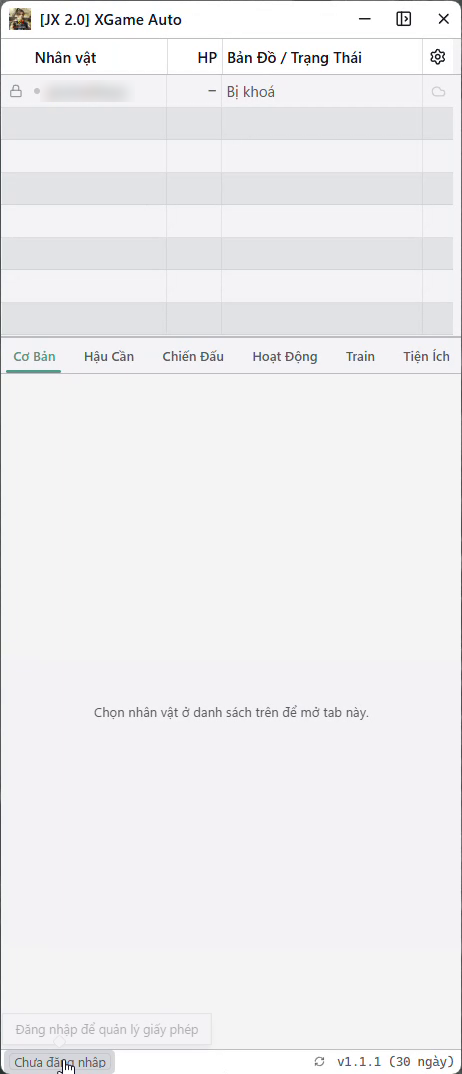
- Bấm nút Đăng Nhập ở góc trên bên phải, trên thanh tiêu đề.
- Nhập tên tài khoản hoặc email bạn đã đăng ký trên web xgameops.com, rồi mật khẩu. Đây là tài khoản web, không phải tài khoản game.
- Bấm Đăng nhập. Hộp đổi tên thành Tài khoản và hiện bảng giấy phép.
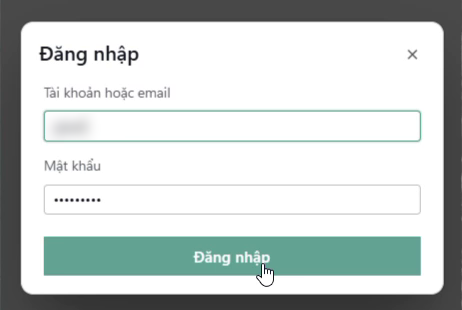
App nhớ đăng nhập. Lần sau mở lên là vào thẳng, không hỏi lại. Muốn đổi tài khoản thì bấm vào tên ở góc trên bên phải, rồi bấm Đăng xuất ở cuối hộp Tài khoản.
2. Đọc bảng giấy phép
| Khi nào | Vì sao | Xử lý |
|---|---|---|
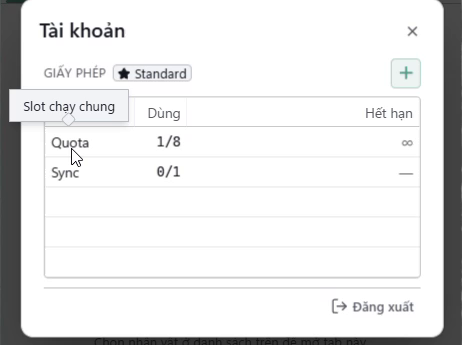
| Dòng Slot (nhãn Quota), ví dụ 1/2 | Số nhân vật được bật ✓ Auto cùng lúc. Tài khoản mới có sẵn 2 nhân vật vĩnh viễn, gói tặng hay gói mua thì cộng dồn vào. Số trước là đang dùng, số sau là tổng. Có nhiều gói thì mỗi gói một dòng riêng. | Muốn chạy nhiều hơn thì mua thêm ở mục Mua gói trên web. Gói có hạn hết hạn thì nhân vật vượt số bị khoá 🔒; mua thêm là tự mở lại. |
| Dòng Sync, ví dụ 0/1 | Số nhân vật được đồng bộ lên web để xem từ xa. Không liên quan gì tới việc bot chạy hay không. Chỉ hiện khi bạn có gói đồng bộ. | Không cần Sync vẫn dùng bot bình thường. Muốn xem nhân vật từ điện thoại thì xem bài Theo dõi từ xa trên web. |
Đóng hộp bằng dấu ✕. Từ giờ góc trên bên phải hiện tên bạn kèm 👑. Gói của bạn có thay đổi gì trên web, app tự nhận trong vòng một phút, không cần đăng nhập lại.
3. Mở game bằng app
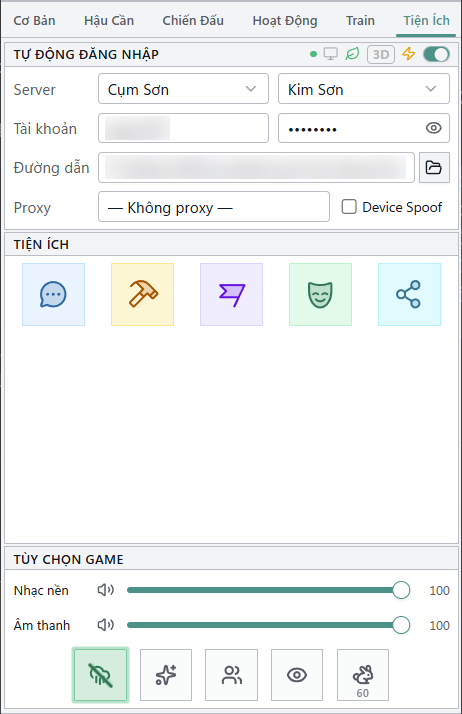
Chưa chọn dòng nhân vật nào thì 5 thẻ bị phủ mờ. Thẻ Tiện Ích vẫn mở được, nhưng khối Tự Động Đăng Nhập chỉ sửa được khi đã chọn một dòng. Có hai cách tạo dòng đầu tiên: mở game bằng tay cho nhân vật hiện lên danh sách, hoặc bấm ◫ ở đầu danh sách → Thêm account…
- Bấm chọn dòng nhân vật.
- Dòng chưa ghim thì bấm Ghim acc này để bật.
- Thẻ Tiện Ích → khối Tự Động Đăng Nhập: hàng Server chọn Phân vùng và Máy chủ, hàng Account nhập tài khoản và mật khẩu game (lần này là tài khoản game, khác với bước 1), hàng Path chọn file gamecl.exe, hàng Connect để proxy hoặc card mạng nếu cần.
- Bật công tắc ở đầu khối.
- Tick ✓ Auto ở dòng đó. Phải có cả công tắc lẫn ✓ Auto thì app mới tự mở game và đăng nhập.
- Chờ vào tới nhân vật. Cột Bản Đồ / Trạng Thái hiện "Đang login · ‹bước›" rồi đổi sang tên map.
Tên nhân vật màu vàng là đang đăng nhập hoặc đang chờ thử lại, chưa phải lỗi. Tên màu đỏ mới là dừng: sai mật khẩu, sai tên nhân vật, mất kết nối. Cột trạng thái ghi lý do.
4. Chọn nhân vật, tick ✓ Auto
- Bấm vào dòng nhân vật vừa hiện. Năm thẻ sáng lên.
- Tick ô ✓ ở đầu dòng, bên trái tên. Bot in một bảng phím tắt vào chat game để báo đã nhận.
Tick xong bot chưa tự đi đâu: nhân vật mới có Cầm Tay và ba thẻ Theo Leader, Hoạt Động, Train đều tắt. Muốn bot làm việc thì bật một thẻ ở thẻ Hoạt Động → khối Chế Độ (xem bài Chế độ chạy).
Ô ✓ Auto là công tắc tổng Chưa tick thì bot không làm gì cả, kể cả phím tắt trong game — trừ các phím cả xe Ctrl+Shift của leader ♛. Hết slot thì ô này thành 🔒 và không tick được; slot chia theo thứ tự trong danh sách từ trên xuống. Tắt app mở lại thì mọi ô ✓ Auto trống, phải tick lại. Chưa đăng nhập app thì không có giấy phép, ô tick thành 🔒.
Tới đây bot đã sẵn sàng nhưng chưa biết đánh gì. Việc tiếp theo là sang thẻ Chiến Đấu chọn kỹ năng, thẻ Cơ Bản đặt thuốc, rồi bật thẻ Train hoặc Hoạt Động ở khối Chế Độ. Bài Sáu thẻ làm gì đi qua từng thẻ, bài Ba việc hay làm nhất dẫn từng bước cho việc train.
Khi có bản mới
Có bản mới thì app tự mở hộp thông báo. Chọn Để sau thì hộp đóng, và bản đó thôi hiện lại tới lần mở app sau. Nhãn "Có bản mới vX" nằm giữa thanh trạng thái, bấm vào là mở lại. Bấm Cập nhật ngay thì app tắt tự động mọi tài khoản, đóng mọi cửa sổ game, tải và cài, rồi tự khởi động lại sau vài giây. Muốn cập nhật lúc không có ai đang chạy thì chọn Để sau. Nút ⟳ kiểm tra bằng tay nằm ở góc phải, cạnh số phiên bản. Số ngày còn lại hiện dạng "v1.1.10 (30d)": mỗi bản chỉ dùng được 30 ngày, hết hạn thì app chặn cho tới khi cập nhật — hộp Phiên bản hết hạn có hai nút: Đóng ứng dụng và Cập nhật ngay. Thấy nhãn bản mới là nên bấm luôn.
Từ khoá: cài đặt · giấy phép · tự động đăng nhập